USB-C 配件選購指南:破解充電功率、數據速度與影像規格各自獨立的規格迷宮
USB-C 只是插頭形狀,充電功率、數據速度與影像輸出三項規格完全獨立。拆解 Type-C 線材的規格迷宮,避免買錯線成為效能瓶頸。
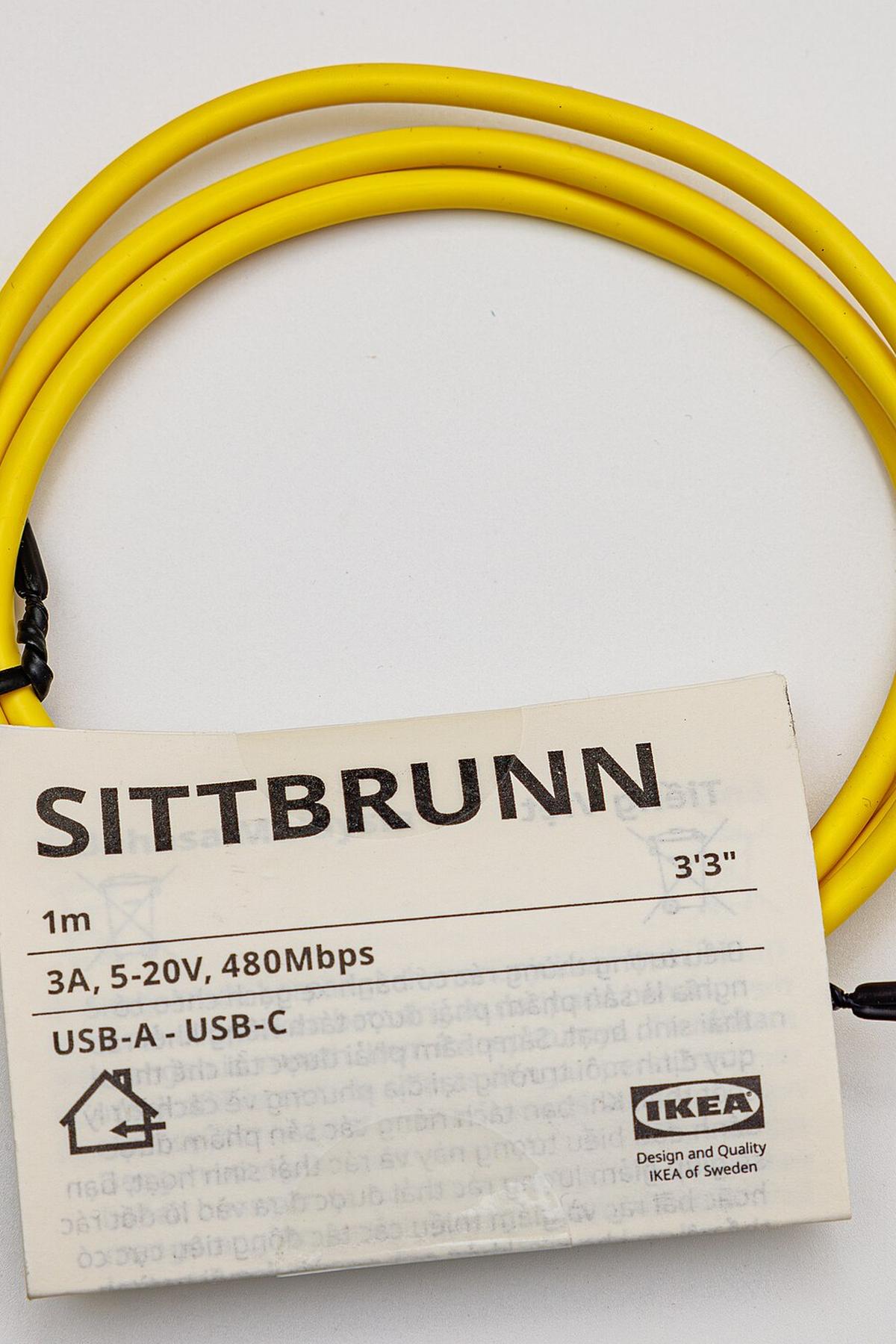

USB-C 線材規格分別:外觀相同不代表功能相同
你拿起兩條 USB-C 線,看起來一模一樣。一條能為你的 MacBook Pro 快速充電,另一條插上去卻毫無反應。更令人困惑的是,那條能充電的線,傳照片的速度卻慢得像回到了 USB 2.0 時代。這不是你的裝置有問題,而是 USB-C 線材規格分別遠比你想像的複雜。USB-C 只是接口的形狀。它不保證任何充電功率、數據傳輸速度或影像輸出能力。這三項規格完全獨立:一條線可能支援 100W 充電但數據傳輸僅 USB 2.0 速度,另一條能跑 Thunderbolt 4 卻無法輸出 4K 畫面。在黃金電腦商場,充斥著沒有標示或虛標規格的 USB-C 線材。你買錯一條線,就是買了一個效能瓶頸。
USB-C 充電速度:PD 協議與瓦數的真正意義
讀懂 PD 協議與 eMarker 晶片
當你看到一條 USB-C 線標示「支援快充」,這幾乎沒有具體意義。真正的充電規格由 USB Power Delivery 協議決定。目前市場上最常見的是 PD 3.1 標準,分為兩個模式:標準功率範圍 SPR 最高可達 100W,使用 20V 5A;擴展功率範圍 EPR 則可達 240W,使用 48V 5A。你的筆記型電腦需要多少瓦數,取決於它的設計。一部 13 吋 MacBook Air 可能只需要 30W,而 16 吋 MacBook Pro 在滿載時需求更高。關鍵在於線材內部的 eMarker 晶片。這顆智慧晶片告訴充電器這條線能承受多少電流。沒有 eMarker 晶片的線材,最高只能安全傳輸 60W。你在香港街頭會看到許多無標示的 USB-C 線,這些線很可能連 60W 的門檻都達不到。
GaN 充電器不是萬能
另一個常見的失敗模式與 GaN 充電器有關。GaN 氮化鎵充電器相比傳統矽基充電器,在同等瓦數下體積更小、重量更輕,轉換效率也更高。但即使你買了最新的 GaN 充電器,搭配一條劣質線材,你的裝置仍然只能以 5V 1A 的龜速充電。充電器、線材、裝置三者必須握手成功,快充協議才會啟動。水貨充電器經常配備非英式插頭。若你使用無接地的轉換插頭,不僅無法獲得接地保護,還可能因為 Type G 插座內建保險絲的缺失而增加安全風險。
USB-C 數據傳輸:從 USB 2.0 到 Thunderbolt 4 的斷崖差距
數據傳輸速度是 USB-C 線材最容易讓人吃虧的地方。一條 USB-C 線可能只支援 USB 2.0 的 480 Mbps 傳輸速率。這條線也許能充電,但傳送一段 4K 影片會耗費數分鐘。另一條線支援 USB 3.2 Gen 2,速率為 10 Gbps。傳送相同檔案只需幾秒。最高端的是 Thunderbolt 4 或 USB4 Version 2.0,後者可達 80 Gbps 雙向傳輸,甚至在非對稱模式下可達 120 Gbps。USB-IF 已經強制要求認證線材必須標示速率,但這僅限於通過認證的產品。在深水埗和先達廣場,你依然會看到大量線材包裝上只寫著「高速傳輸」卻沒有具體數字。購買原廠行貨如 Belkin 或 Anker 的認證線材,是避免買到 USB 2.0 等級「高速線」的唯一可靠方法。如果你經常需要從相機傳輸 RAW 檔到電腦,或者備份手機資料到外接 SSD,一條支援 USB 3.2 Gen 2 以上的線材是必須的投資。
USB-C 影像輸出:DisplayPort Alt Mode 與 HDMI Alt Mode 的秘密
USB-C 能夠輸出影像,但這不是必然的功能。影像輸出依賴於 DisplayPort Alt Mode 或 HDMI Alt Mode。這些模式需要線材內建額外的訊號通道。目前的 DisplayPort Alt Mode 2.1 標準支援 UHBR20,最高可達 80 Gbps 頻寬,足以輸出 16K 解析度。但在實際應用中,市面上多數 USB-C 線材根本不支援任何影像輸出。你插入一條僅支援充電的線,外接顯示器會完全沒有反應。即使線材支援 DisplayPort Alt Mode,輸出規格也可能受限:某些線材能輸出 4K 60Hz,某些只能到 4K 30Hz。後者對於外接螢幕工作的人來說幾乎無法使用。HDMI Alt Mode 同樣有自己的頻寬限制。一條標示「支援 4K」的線,可能只支援 4K 30Hz 而不是 60Hz。香港零售商很少主動告知這個細節。若你需要將筆記型電腦連接至 4K 顯示器或電視,務必在購買前確認線材明確支援 DisplayPort Alt Mode 以及你需要的解析度和更新率。
Type-C 線選購香港:在地市場的陷阱與辨識方法
水貨與行貨的分別
香港的消費電子市場有其獨特的運作規則。黃金電腦商場和先達廣場充斥著平行進口的水貨線材。這些線材可能來自中國大陸、美國或日本,包裝上缺乏繁體中文標示,更不用說清楚的規格列表。選購 Type-C 線時,你必須學會解讀包裝上的微小印刷字。原廠行貨如 Belkin 和 Anker 的產品,包裝上會清楚標示支援的瓦數、數據速率和影像輸出能力。水貨線材則經常使用模糊的廣告用語如「極速充電」或「高速傳輸」。另一個重要的辨識點是 Apple MFI 認證。雖然這主要應用於 Lightning 線,但許多 MFI 認證的充電器也附帶 USB-C 線,這些線材的品質有保證。非 MFI 認證的 Lightning 線在 iOS 系統更新後經常出現「不支援此配件」的警告。對於 iPhone 用戶來說,購買 Apple、Belkin 或 Anker 的 MFI 認證線材是唯一避免這個問題的方法。
潮濕環境與耐用度考量
香港的高濕度環境對 USB-C 線材構成挑戰。年平均相對濕度達 78%,夏季更高達 83%。劣質線材的接頭在潮濕環境下容易氧化,導致接觸不良或充電中斷。選擇鍍金接頭和編織線身的產品,可以在一定程度上抵抗冷凝水的腐蝕。另外,香港的居住空間平均只有 430 平方呎。這意味著你的充電線需要經常彎折和收納。線材的耐用度直接影響使用壽命。不要為了省幾十元而購買無標示的散裝線。那條線很可能在三個月後就無法正常充電。
| 功能 | 最低規格 | 常見規格 | 最高規格 |
|---|---|---|---|
| 充電功率 | 無 PD 協議,僅 5V 3A (15W) | PD 3.1 SPR 100W (20V 5A) | PD 3.1 EPR 240W (48V 5A) |
| 數據傳輸 | USB 2.0 480 Mbps | USB 3.2 Gen 2 10 Gbps | USB4 V2.0 80 Gbps |
| 影像輸出 | 不支援 | DisplayPort Alt Mode 4K 60Hz | DisplayPort Alt Mode 2.1 16K |
| eMarker 晶片 | 無,限 60W 以下 | 有,可辨識功率與速率 | 有,支援 EPR 240W |
| 常見應用 | 充電器附贈廉價線 | 外接 SSD 或顯示器 | Thunderbolt 4 工作站 |
如何一次看懂包裝上的規格密碼
你走進香港的任何電子產品零售店,面對貨架上整排 USB-C 線材。最實用的策略是直接忽略包裝正面的華麗宣傳,翻到背面找規格標示表。USB-IF 強制要求認證線材標示充電瓦數和數據傳輸速率。你應該看到類似「PD 100W」「USB 3.2 Gen 2 10Gbps」的字樣。若包裝上完全找不到這些數字,代表這條線很可能沒有通過任何認證。它的實際表現完全無法預測。對於需要影像輸出的使用者,額外尋找「DisplayPort Alt Mode」或「4K 60Hz」的標示。在豐澤或百老匯等大型連鎖店,你可以直接詢問店員該線材是否支援 eMarker 晶片。正規品牌的產品經理應該能回答這個問題。若你在黃金電腦商場面對水貨線材,最安全的作法是選擇你認識的品牌。Belkin 和 Anker 在香港有明確的代理體系,產品包裝上也遵循國際標示規範。不要貪圖便宜購買無品牌的散裝線。那條線可能連最基本的安全標準都不符合。
特定使用場景的線材選擇對策
手機、筆電與外接螢幕的搭配
不同的使用場景需要不同的線材規格。一條線無法滿足所有需求。如果你只是為手機充電,一條支援 PD 3.1 100W 的線就已足夠。但要注意這條線的數據傳輸速度可能只有 USB 2.0,這對於日常使用沒有影響。若你需要為 MacBook Pro 充電並同時連接 4K 顯示器,你需要一條同時支援 100W 充電和 DisplayPort Alt Mode 的線材。這類線材通常標示為「USB-C to USB-C 多功能線」。對於需要頻繁傳輸大量檔案的攝影師或影片工作者,Thunderbolt 4 線材是唯一的正確選擇。它提供 40 Gbps 的穩定傳輸速率,儘管價格是普通線材的數倍。
空間與旅行的考量
在香港的納米樓環境中,你可能需要一條 1 公尺或更短的線來連接桌面裝置。過長的線只會造成桌面混亂。旅行者則應該考慮一條兼具充電和數據傳輸能力的線材,並搭配一個可靠的 GaN 充電器。這樣你只需要一條線就能應付手機、平板和筆記型電腦。
失敗模式:買錯線的真實代價
購買錯誤 USB-C 線材的後果不只是速度慢而已。使用一條不支援 240W EPR 的線材為高功率筆記型電腦充電,可能導致線材過熱甚至熔化。非認證線材在潮濕的香港環境中,內部短路風險更高。一個更常見的失敗模式是:你花大錢買了一個高瓦數的 GaN 充電器,卻用一條廉價線連接,結果只能以 15W 的速度充電。你的充電器效能被完全浪費。另一種情況:你買了一條號稱「全能」的 USB-C 線,接上 4K 顯示器後畫面閃爍。因為這條線的頻寬不足以穩定輸出 4K 60Hz 訊號。在平行進口市場中,還有一個陷阱是線材的插頭型式。水貨線材常配備 Type A 或 Type C 插頭,你必須使用轉換插頭才能插入香港的 Type G 插座。這些轉換插頭通常沒有接地保護,可能導致金屬外殼裝置帶有感應電流,產生令人不適的觸電感。
下一步:為你的裝置清單對線材庫存
拿出你所有需要充電或連接的裝置。列出每一台的充電功率需求、是否需要數據傳輸、是否需要影像輸出。然後檢查你現有的每一條 USB-C 線,找出線身上是否有瓦數和速率的標示。任何沒有標示的線,都應該被歸類為「不可信任的充電線」,只用於低功率裝置如藍牙耳機或滑鼠。對於你的主要裝置如筆記型電腦、外接 SSD 和 4K 顯示器,投資購買編織線身的 Belkin 或 Anker 認證線材。確認它們支援你需要的確切規格。不要相信「一條線走天下」的幻想。準備兩到三條針對不同用途的線材,遠比一條所謂的全能線更可靠。這是香港科技生活中最值得做的小小檢查。它會直接影響你每一天的使用體驗。
Common Questions
為什麼我的 USB-C 線可以充電但不能傳資料?
因為充電和數據傳輸是兩套獨立的電路。一條線可能只有充電所需的電源線,缺少數據傳輸需要的數據線。這種線通常出現在廉價充電器附贈品中,成本極低。
如何確認一條 USB-C 線支援多少瓦充電?
看包裝或線身上的標示。正規線材會印有「100W」或「240W」字樣,並標明支援 PD 3.1。無標示的線材最高只能安全使用 60W,超過可能導致過熱。
深水埗買的 USB-C 線和官方行貨差在哪裡?
水貨線材缺乏本地代理商保固,包裝規格可能模糊或虛標,且插頭可能為非英式 Type G 標準。行貨附帶英式插頭、清楚標示和代理商維修服務。
我的 iPhone 用非 MFI 認證線會怎樣?
iOS 系統更新後可能出現「不支援此配件」的警告,導致無法充電或數據傳輸。MFI 認證確保線材符合 Apple 的硬體規範,可避免此問題。