電腦顯示器選購:香港用家如何根據空間與接口頻寬選擇合適的尺寸與解像度
香港用家在納米樓選擇顯示器時,需根據實際觀看距離決定尺寸與解像度,並警惕水貨顯示器的HDMI頻寬虛標與電壓鎖定風險。
納米樓書桌前,27吋顯示器已經頂到牆
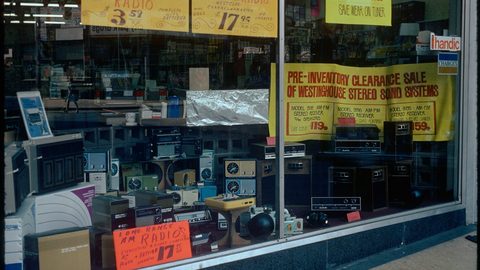
深水埗黃金電腦商場的玻璃櫃裏,一部標榜「4K HDR」的32吋顯示器,標價比27吋行貨便宜一截。店員說「插頭改好晒,220V直插」。帶回家才發現:桌面深度只有50厘米,32吋螢幕迫使你後仰到椅背才能看全畫面。HDMI線接上後只能輸出30Hz。這不是個案。在香港納米樓的有限空間內,香港電腦顯示器選購的核心問題從來不是「哪款規格最高」,而是「哪款在真實距離、真實接口頻寬與真實供電環境下能正常運作」。
納米樓顯示器尺寸限制:觀看距離決定一切
香港實用面積300平方呎以下的單位,書桌深度普遍在50至60厘米之間。在這個距離下,27吋顯示器的視角已覆蓋你大部分視野。32吋以上需要轉動頭部才能看到角落,長時間使用會造成頸椎疲勞。廠商的建議觀看距離:24吋約60厘米,27吋約70厘米,32吋約90厘米。納米樓的桌面無法滿足32吋的建議距離。
先量桌面深度,再決定尺寸。深度不足60厘米,上限是27吋。深度不足50厘米,上限是24吋。不要為了解像度而選大尺寸。4K在24吋螢幕上的像素密度遠比32吋細膩,近距離觀看時文字邊緣更銳利。在納米樓環境中,解像度像素密度比尺寸更能提升實際體驗。
香港夏季高溫與散熱空間
夏季室內無空調環境可達35°C。許多顯示器標示最高運作溫度為35至40°C。若顯示器背部貼牆少於10厘米,散熱孔積塵會使內部溫度再升5至8°C。選購時確認機身散熱孔位置,並預留至少15厘米背部空間。深水埗黃金電腦商場的陳列機通風良好,你家中的狹窄書桌未必如此。
解像度像素密度:4K在24吋比32吋更實用
香港主流顯示器解像度為1920×1080(全高清)至3840×2160(4K UHD)。在納米樓的觀看距離下,同一筆4K預算,買24吋比32吋獲得更高的視覺銳利度。根據廠商規格表,24吋4K的像素密度遠高於32吋4K,在50厘米距離下近乎無顆粒感。
但4K在24吋上有一個實用問題:Windows或macOS的縮放比例需設為150%至200%,否則文字太小無法閱讀。這會減少可用桌面空間,對需要同時開多個視窗的用戶反而效率下降。如果你主要用途是文書處理或網頁瀏覽,27吋2560×1440(2K)解像度在100%縮放下已提供足夠空間,且對顯卡要求低一半。遊戲玩家則應優先考慮更新率刷新頻率:60Hz足夠文書,144Hz以上才適合射擊或賽車遊戲。
HDMI 2.1顯示器頻寬:48Gbps認證才是真貨
市面上不少顯示器標榜「HDMI 2.1兼容」或「支援8K」,但接口實際頻寬可能只有18Gbps,即HDMI 2.0的極限。真正的HDMI 2.1必須支援48Gbps頻寬,才能實現4K@120Hz或8K@60Hz的無壓縮傳輸。廠商利用HDMI Licensing Administrator在2021年後允許HDMI 2.0產品標示為HDMI 2.1的漏洞,將僅支援18Gbps的接口當作2.1出售。
確認方法只有一個:查看產品規格表是否有「48Gbps」字眼,並確認支援HDMI 2.1 48Gbps 頻寬的具體功能清單,如可變更新率(VRR)和自動低延遲模式(ALLM)。在深水埗高登電腦中心,部分標價特別低的「HDMI 2.1」顯示器,其接口實為HDMI 2.0,店員未必主動說明。接上支援4K@120Hz的遊戲主機或電腦,在顯示器資訊菜單查看當前更新率。若鎖定在60Hz,即接口頻寬不足。
DisplayPort 1.4傳輸與USB-C影像輸入
DisplayPort 1.4支援32.4Gbps頻寬,足以驅動4K@120Hz或8K@30Hz。若你的電腦配備DisplayPort,優先使用此接口,因為它比HDMI更少頻寬爭議。USB-C影像輸入(支援DisplayPort Alt Mode)則提供一條線同時傳輸影像、數據與供電,適合連接筆記本電腦。但注意:USB-C接口的供電功率差異極大,從15W至100W不等。若顯示器標示「USB-C 65W供電」,可為MacBook Air或輕薄筆電充電,但無法滿足16吋MacBook Pro,該機型需96W以上。
顯示器Type G電源安全:水貨改裝插頭的風險
香港法定電源插頭為BS 1363(Type G),內置保險絲。水貨顯示器從海外進口時,電源線插頭多為Type A、Type C或Type I。零售商在深水埗黃金電腦商場將原裝插頭剪掉,更換為Type G插頭。這個改裝過程有兩個安全隱患。
第一,更換後的插頭內保險絲額定值可能與顯示器實際耗電量不匹配。一部耗電60W的顯示器只需3A保險絲,但改裝插頭可能裝上13A保險絲,使短路時保護失效。第二,改裝過程可能損壞電源線內部的接地線,導致金屬外殼帶電。機電工程署的BS 1363 電源線規格要求接地線必須連續且可靠連接,改裝貨無法保證這一點。
水貨電壓鎖定與220V內置電源供應器
部分水貨顯示器內置220V 內置電源供應器,即只支援220V電壓,在香港可直接使用。但更多水貨(尤其是從日本或美國平行進口)內置100-120V電源,若直接插上220V市電會立即燒毀。解決方案是另配一個降壓變壓器,從220V降至110V。變壓器體積龐大、發熱嚴重,在納米樓桌面佔用額外空間。選購時務必確認顯示器背面標籤的輸入電壓範圍:標示「100-240V」者安全;僅標示「100-120V」者需要變壓器。
顯示器行貨水貨保養:授權行貨面板保養的價值
授權行貨由香港代理商進口,配備原裝Type G插頭及完整本地保養。保養範圍涵蓋面板、電源板及控制板,保養期通常為三年。水貨則不附原廠保養;零售商提供的「店保」通常僅限一個月,且只包人工不包零件,更換面板費用另計。
顯示器的核心零件是面板,佔整機成本約70%。面板故障(如死點、漏光、條紋)在保養期內屬行貨的免費維修範圍。水貨零售商會以「面板不屬店保範圍」或「人為損壞」為由拒絕維修。深水埗的店舖流轉率高,你購買水貨的店鋪可能三個月後已結業,屆時「店保」形同虛設。
授權行貨面板保養通常包括零死點保證,部分品牌保證A+級面板無亮點,水貨則沒有此項保證。27吋4K行貨與水貨的差價約為港幣500至800元,三年保養的價值遠超過這個差額。若預算有限,寧可選擇較低型號的行貨,也不要冒險買水貨。
深水埗黃金電腦商場的辨識框架
在黃金電腦商場或高登電腦中心選購時,用三個問題篩選:
- 「這是行貨定水貨?」若店員迴避或答「同款」,即為水貨。
- 「電源線是否原裝Type G插頭?」若插頭有改裝痕跡(如接合位不平滑、品牌標誌不符),即為改裝貨。
- 「保養由誰負責?」若答「我哋舖保」,而非品牌授權維修中心,即為水貨。
本指南其他內容
香港電腦與周邊選購總覽:由處理器到接口的行貨水貨取捨香港用家打印機選購:從墨水成本、細單位擺放到行貨水貨保養的完整考量滑鼠選購:香港用家如何根據人體工學與無線環境選擇耐用滑鼠.
Common Questions
24吋4K顯示器在50厘米距離下字體會否太小?
會。Windows需設縮放至150%,macOS設至「更多空間」中的第二檔。若你無法接受縮放後的介面大小,應選27吋2K或24吋全高清。
HDMI 2.1線材是否必需?
只有當你使用支援4K@120Hz或8K@60Hz的訊源(如PS5、Xbox Series X、RTX 30系列以上顯卡)時才需要。一般文書或觀看4K電影,HDMI 2.0(18Gbps)已足夠。
水貨顯示器更換插頭後是否會失去保養?
幾乎一定。品牌授權維修中心會以「非原裝配件」或「未經授權改裝」為由拒絕提供服務。即使你自行保留原裝電源線,維修中心仍可能以產品序號非本地型號為由拒修。
顯示器能源標籤1級與5級實際電費差多少?
以每日使用8小時、電費每度1.2元計算,1級(每年耗電約50度)比5級(每年耗電約150度)每年節省約120元。但差價在顯示器售價中通常已反映,1級型號通常貴200至400元。
潮濕環境下顯示器塗層會發霉嗎?
會。香港年平均相對濕度約78%,螢幕抗反光塗層在潮濕環境中可能滋生霉菌,形成無法清除的斑點。選購時留意型號是否標示「防霉塗層」,並定期用乾布清潔螢幕表面。
VESA壁掛孔距是否通用?
常見規格為75×75mm或100×100mm,但部分超薄或曲面顯示器可能不支援壁掛。購買前確認顯示器背面是否有VESA螺絲孔,並確保牆壁能承受顯示器重量。納米樓的間隔牆可能無法負重。
顯示器USB-C供電不足會否損壞筆記本?
不會。筆記本會自動限制充電速度,但若顯示器供電功率低於筆記本最低需求,可能無法充電或充電速度極慢。例如MacBook Pro 16吋接上65W供電的顯示器時,會顯示「慢速充電器」提示。